
Manual Penggunaan Administrator — Monitoring Detail Applications
Versi Dokumen: 1.0 Tanggal: 07 April 2026 Aplikasi: IdProo Ditujukan untuk: Administrator
Dalam artikel ini
Modul Monitoring Detail Applications menyediakan fitur pemantauan aktivitas pengguna secara real-time maupun historis pada suatu aplikasi yang terdaftar di sistem Identity. Administrator dapat memantau grafik aktivitas login, menelusuri audit log, serta melakukan filter dan pencarian berdasarkan parameter tertentu.
Untuk mengakses modul ini, navigasikan ke:
Identity → Applications → [Nama Aplikasi] → Activities / Audit logs
1. Menampilkan Grafik Aktivitas
Deskripsi
Fitur User Activities menampilkan grafik area interaktif yang merepresentasikan jumlah aktivitas pengguna pada aplikasi selama periode waktu tertentu. Grafik ini membantu administrator mengidentifikasi pola penggunaan, lonjakan trafik, maupun penurunan aktivitas secara visual.
Tampilan
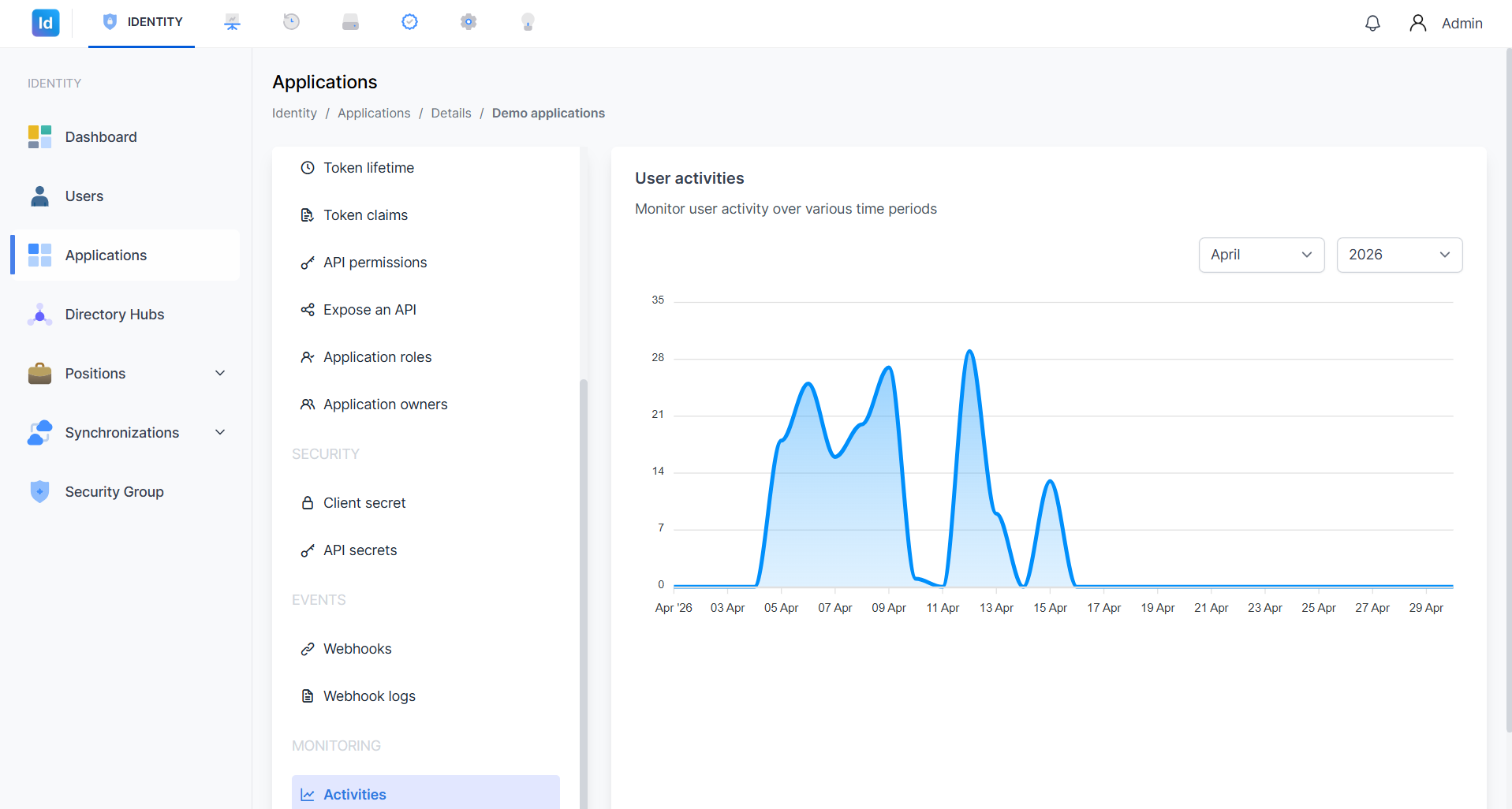
Gambar 1. Grafik aktivitas pengguna pada aplikasi.
Cara Menggunakan
- Pada menu navigasi kiri, klik Applications.
- Pilih aplikasi yang ingin dipantau, kemudian klik Details.
- Pada sub-menu sebelah kiri (panel samping), scroll ke bagian MONITORING dan klik Activities.
- Grafik User Activities akan ditampilkan di area utama.
Mengubah Rentang Waktu Grafik
Di sudut kanan atas area grafik, terdapat dua dropdown untuk memfilter tampilan:
| Dropdown | Fungsi |
|---|---|
| Bulan (contoh: April) | Memilih bulan yang ingin ditampilkan |
| Tahun (contoh: 2026) | Memilih tahun yang ingin ditampilkan |
Klik dropdown yang diinginkan, pilih nilai yang sesuai, dan grafik akan diperbarui secara otomatis.
2. Menampilkan Audit Log
Deskripsi
Fitur Audit Logs mencatat semua aktivitas pengguna pada aplikasi secara terperinci, mencakup informasi timestamp, jenis pesan (seperti Login Successful, Password reset, Invalid credentials), perangkat, browser, dan alamat email pengguna yang melakukan aktivitas.
Tampilan
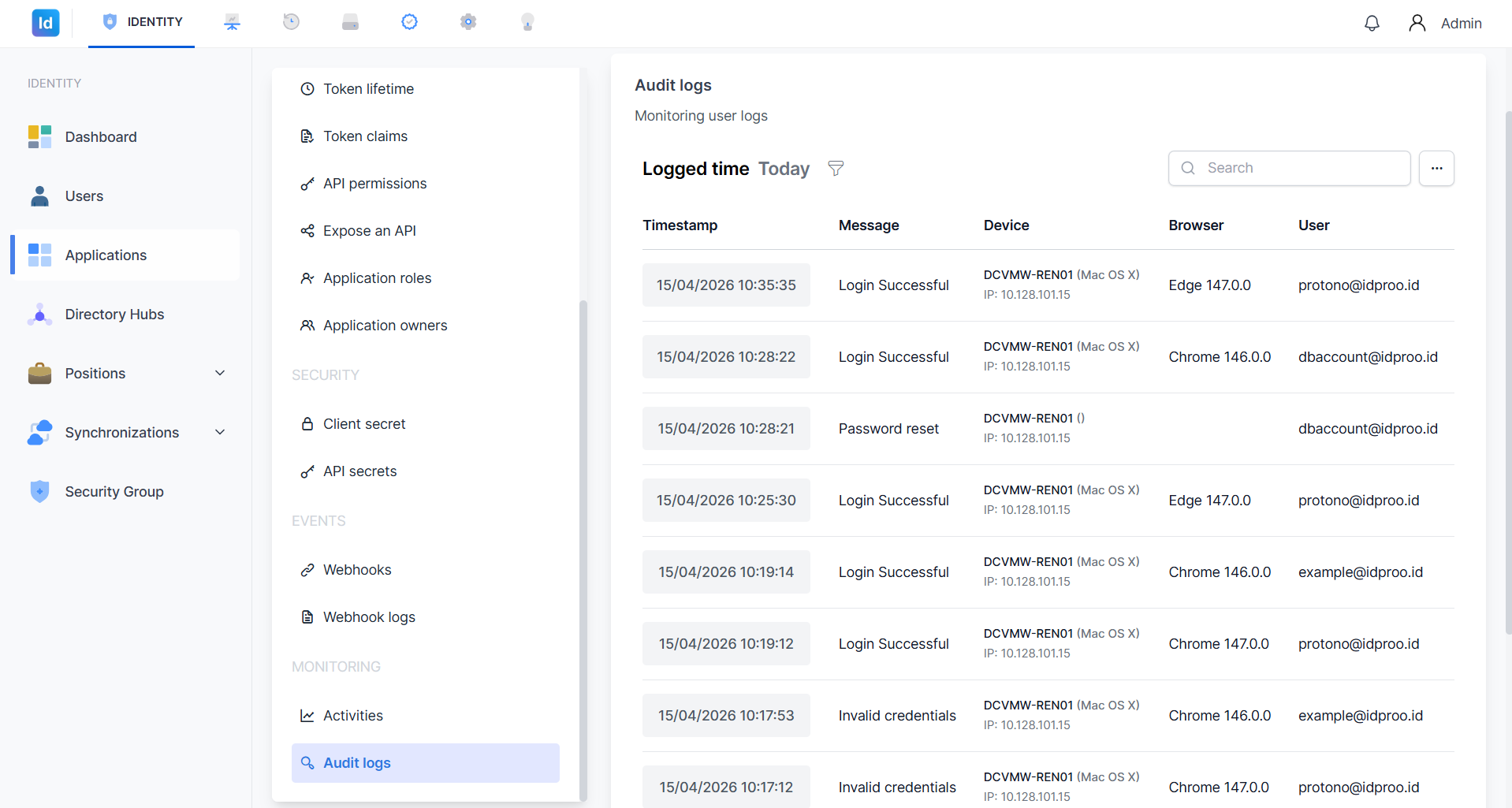
Gambar 2. Tampilan halaman Audit Logs dengan daftar aktivitas pengguna.
Cara Mengakses
- Pada panel navigasi kiri, klik Applications → pilih aplikasi → Details.
- Pada sub-menu MONITORING, klik Audit logs.
- Halaman akan menampilkan tabel log dengan kolom:
| Kolom | Keterangan |
|---|---|
| Timestamp | Waktu dan tanggal terjadinya aktivitas |
| Message | Jenis aktivitas (Login Successful, Password reset, dll.) |
| Device | Nama perangkat dan sistem operasi beserta IP Address |
| Browser | Nama dan versi browser yang digunakan |
| User | Alamat email pengguna yang melakukan aktivitas |
Navigasi Halaman
Di bagian bawah tabel terdapat kontrol paginasi:
- Dropdown 10 item untuk mengatur jumlah baris yang ditampilkan per halaman.
- Tombol
<dan>untuk berpindah antar halaman.
3. Filter Audit Log
Deskripsi
Administrator dapat menyaring tampilan audit log berdasarkan rentang waktu tertentu menggunakan fitur Filter. Tersedia pilihan waktu cepat maupun pengaturan rentang tanggal kustom.
Tampilan
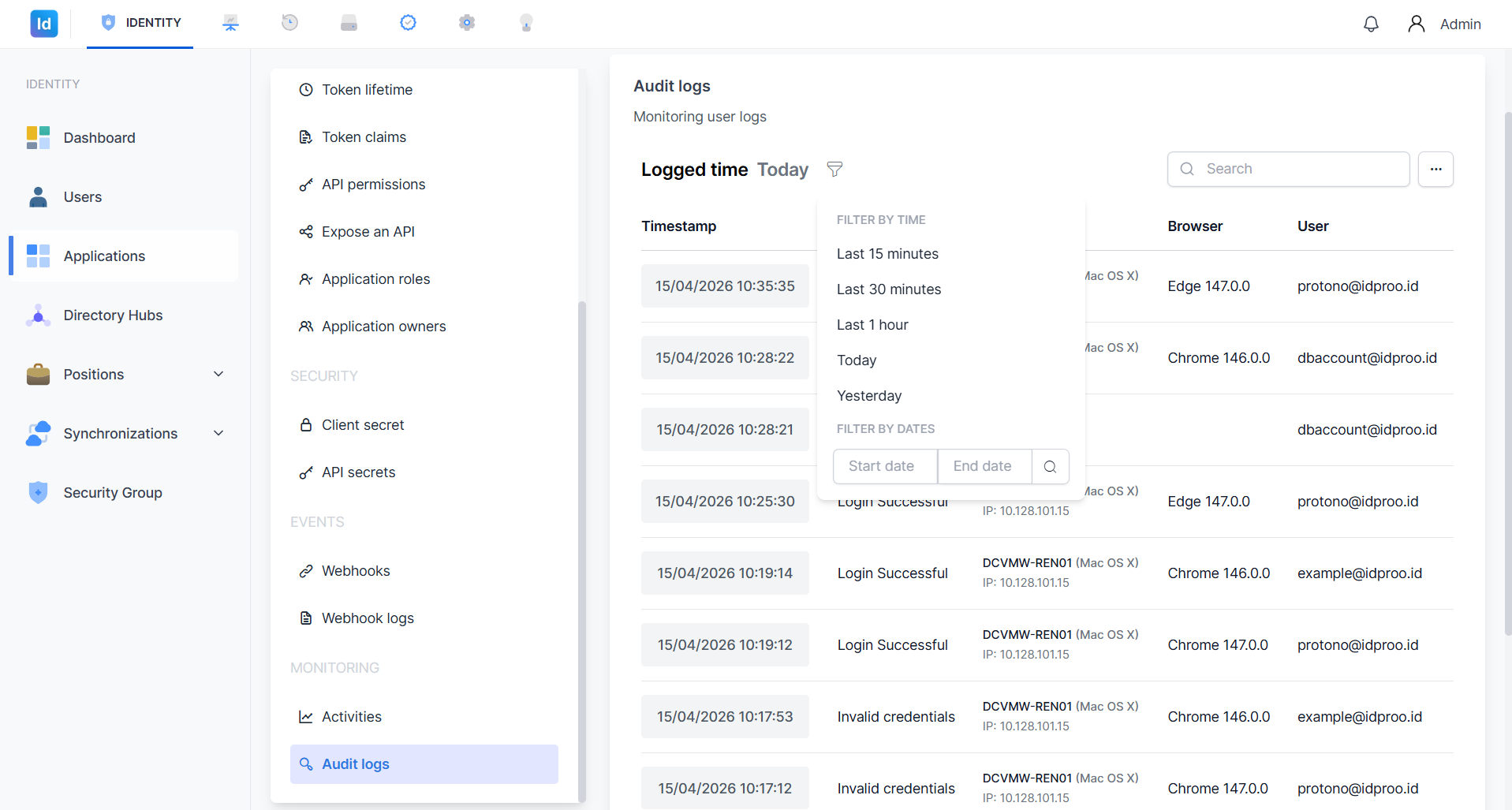
Gambar 3. Panel filter waktu pada halaman Audit Logs.
Cara Menggunakan Filter
- Pada halaman Audit Logs, perhatikan bagian Logged time di atas tabel.
- Klik ikon filter (ikon corong/funnel) yang berada di sebelah kanan teks Logged time.
- Panel dropdown filter akan muncul dengan dua bagian:
Filter by Time (Waktu Cepat)
Pilih salah satu opsi berikut untuk menampilkan log dalam periode waktu tertentu secara instan:
| Opsi | Keterangan |
|---|---|
| Last 15 minutes | Menampilkan log 15 menit terakhir |
| Last 30 minutes | Menampilkan log 30 menit terakhir |
| Last 1 hour | Menampilkan log 1 jam terakhir |
| Today | Menampilkan semua log hari ini |
| Yesterday | Menampilkan semua log kemarin |
Filter by Dates (Rentang Tanggal Kustom)
- Isi field Start date dengan tanggal awal yang diinginkan.
- Isi field End date dengan tanggal akhir yang diinginkan.
- Klik tombol ikon kaca pembesar di sebelah kanan field untuk menerapkan filter.
4. Pencarian Audit Log
Deskripsi
Fitur Search memungkinkan administrator untuk mencari log berdasarkan kata kunci tertentu, misalnya alamat email pengguna dan messages log. Hasil pencarian akan menyaring tabel sehingga hanya menampilkan entri yang relevan.
Tampilan
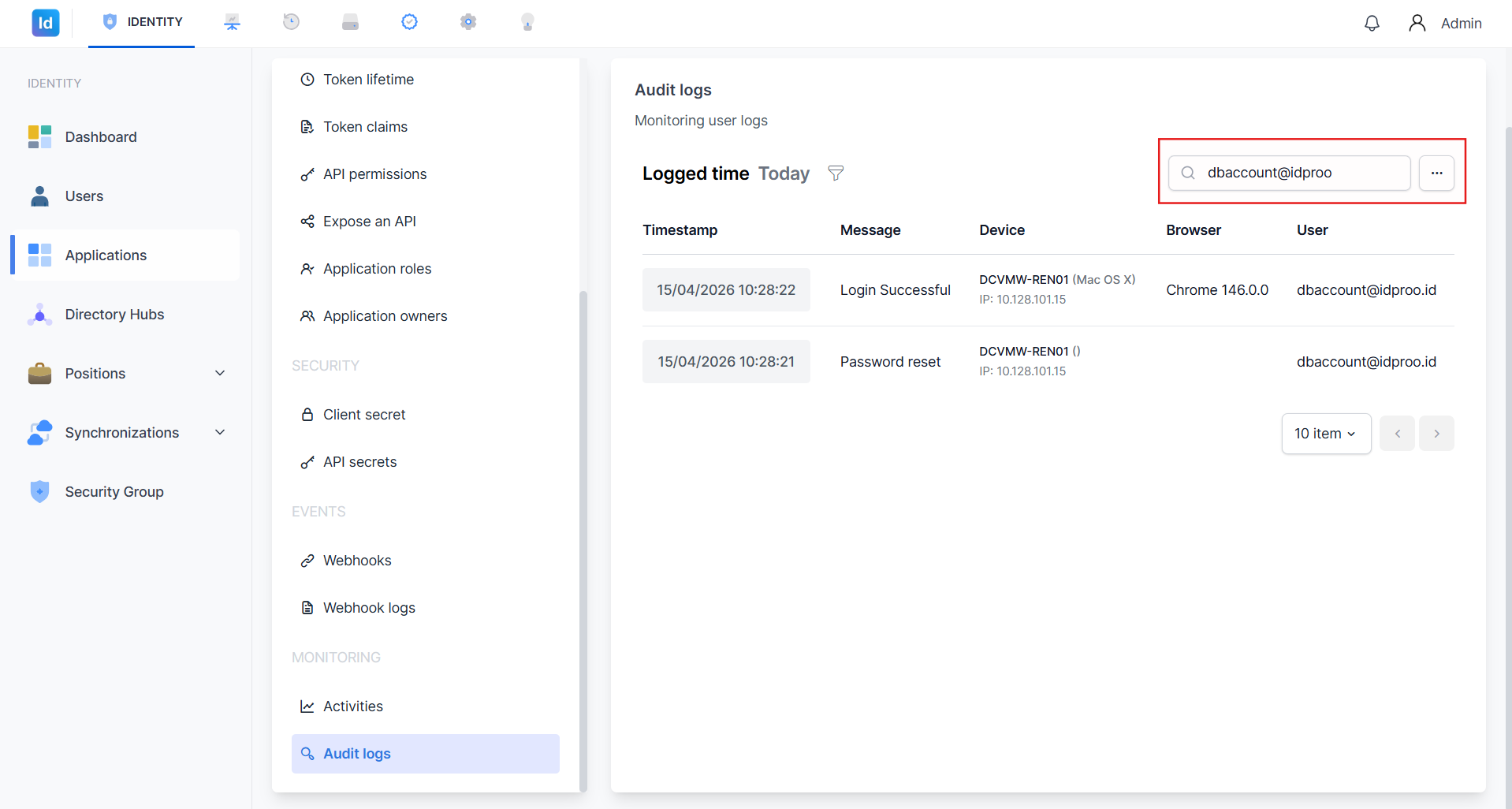
Gambar 4. Hasil pencarian berdasarkan kata kunci pada Audit Logs.
Cara Melakukan Pencarian
- Pada halaman Audit Logs, temukan kolom Search di sudut kanan atas tabel.
- Klik kolom input bertanda ikon kaca pembesar.
- Ketikkan kata kunci pencarian, misalnya:
- Alamat email pengguna (contoh:
dbaccount@idproo.id) - Jenis pesan aktivitas
- Alamat email pengguna (contoh:
- Tabel akan otomatis diperbarui dan hanya menampilkan entri yang cocok dengan kata kunci yang dimasukkan.
- Untuk menghapus pencarian, kosongkan kembali kolom input tersebut.
Tips: Gunakan fitur pencarian bersamaan dengan filter waktu untuk mempersempit hasil dan menemukan kejadian spesifik dengan lebih efisien. Misalnya, filter Today dikombinasikan dengan pencarian email pengguna tertentu untuk menelusuri aktivitas pengguna tersebut hari ini.
Dokumen ini dibuat untuk keperluan panduan internal pengguna aplikasi IdProo. © 2026 IdProo — Hak Cipta Dilindungi
